▶ 서버DRM 적용 대상 파일 및 서버DRM으로 암호화된 파일임을 확인하는 방법▲ TOP
- ■ 기술자료제공요청서/승낙서를 통해 협력사로 부터 받은 첨부파일 중 아래 확장자 파일들은 서버DRM으로 암호화 하여 보호합니다.
- - xlsx, xls, xlsm, pptx, ppt, pptm, docx, doc, docm, pdf, csv, txt, hwp, gul
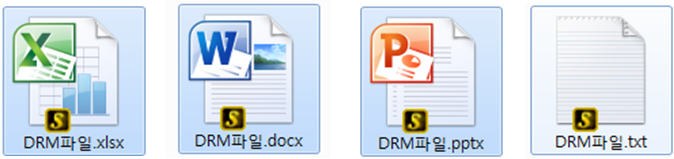
- ■ 서버DRM으로 암호화된 파일은 파일 아이콘에 그림 처럼 ⒮ 이미지가 보입니다.
-
- ■ 협력사기술자료에 대한 권한 운영 정책
- - 협력사 기술자료는 CPCex의 기술자료제공요청서를 통해서만 제공 받을 수 있으면 요청서내 명시한 목적과 사용기한 내에서 활용해야 합니다.
- - 기술자료제공요청서의 요청자/결재자/합의자/통보자/멤버 들만 해당 요청서에 첨부된 협력사 파일(기술자료)를 조회할 수 있습니다.
- ㆍ멤버가 아니라면 서버DRM파일을 오픈할 수 없고 아래와 같은 NASCA Agent 알림 창을 만나게 됩니다. (아래 상세설명 참고)
-

- - 협력사의 기술자료를 사외로 발신하는 경우는 동일 협력사가 아닌 다른 협력사로 발신 여부를 체크하여 메일로 알림 되고 정해진 절차를
- 준수하지 않은 경우 자동으로 발신 취소 됩니다. 실수로 협력사의 기술자료가 유출되는 일이 없도록 주의 바랍니다.
- ※ 권한에 대한 사항은 사내정책에 의해 변경 될 수 있습니다.
▶ 서버DRM 파일을 오픈 할 수 없는 경우 조치 방법▲ TOP
- ■ CPCex로 부터 입수된 협력사기술자료(서버DRM 파일)은 CPCex에 접속한 이력이 있는 사용자만 오픈 할 수 있습니다.
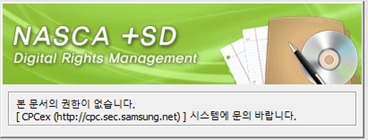
- - 파일 오픈 시 아래와 같은 오류 창을 만났다면 CPCex(https://cpc.sec.samsung.net)에 접속한 이후 다시 시도해보시기 바랍니다.
-
- - CPCex 접속없이 파일 오픈 시 문서 어플리케이션의 종류에 따라 자체적인 오류 메시지가 나타날 수 있습니다.
- ex) 문서를 읽을 수 없음 / 엑세스 권한이 없음 / 알 수 없는 오류가 발생함 등
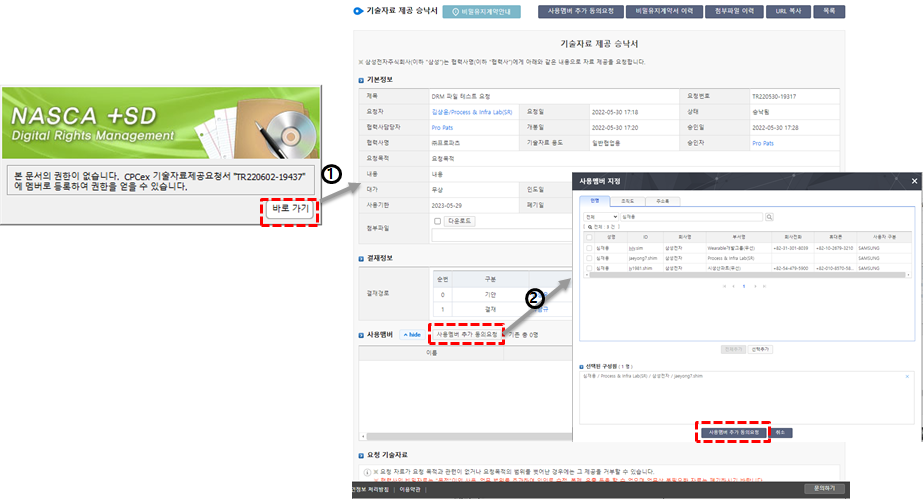
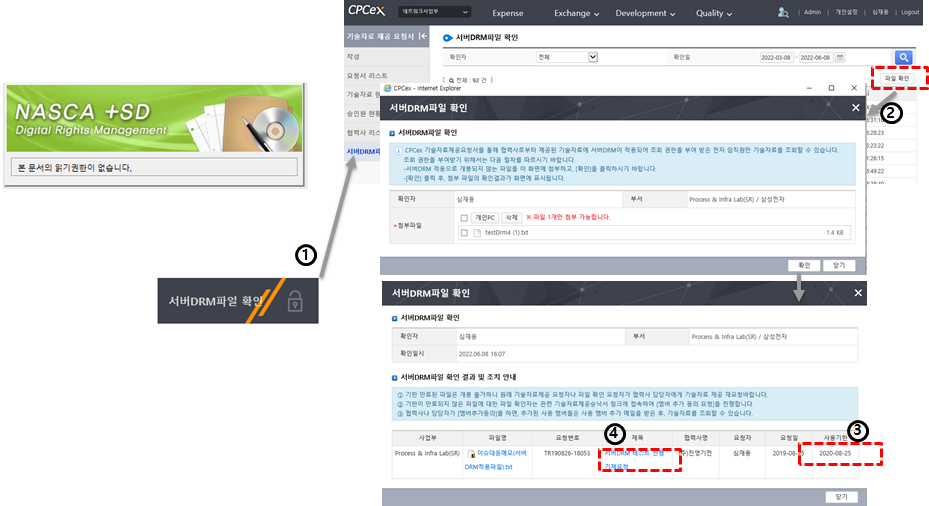
- ■ 권한이 없은 서버DRM 파일을 오픈 시도하면 그림과 같은 NASCA 메시지가 표시됩니다. 해당 기술자료요청서로 이동하여 멤버 추가 합니다.
- ① [바로가기] 클릭하여 해당 파일을 입수한 기술자료제공요청서 화면으로 이동합니다.
- ② [사용멤버 추가 동의요청] 을 클릭하여 본인을 찾아 추가하고 동의 요청 합니다.
- ※ 해당 기술자료제공요청서에 대해 협력사가 멤버 자동 승인을 선택한 경우라면 멤버로 등록 즉시 파일을 오픈할 수 있습니다.
- ※ 협력사가 멤버 수동 승인을 선택한 경우라면 멤버추가 동의요청에 대해 협력사가 승낙 한 이후에 파일을 오픈할 수 있습니다.
-
- ■ 서버DRM 파일 오픈 시도했으나 그림처럼 NASCA 메시지가 출력되는 경우 아래 과정으로 원인을 찾아 해결할 수 있습니다.
- ① CPCex > [서버DRM파일 확인] 배너를 클릭하여 파일 확인 요청 메뉴로 이동합니다.
- ② [파일확인] 버튼을 눌러 오픈되지 않는 파일을 업로드하여 확인합니다.
- ③ 사용기한 컬럼을 확인하여 이미 사용기한이 지났다면 요청자와 협의하여 해당 파일을 협력사에 재 요청할지 검토합니다.
- ④ 사용기한이 만료된 상태가 아니라면 제목을 클릭하여 해당 요청서를 상세 조회
-
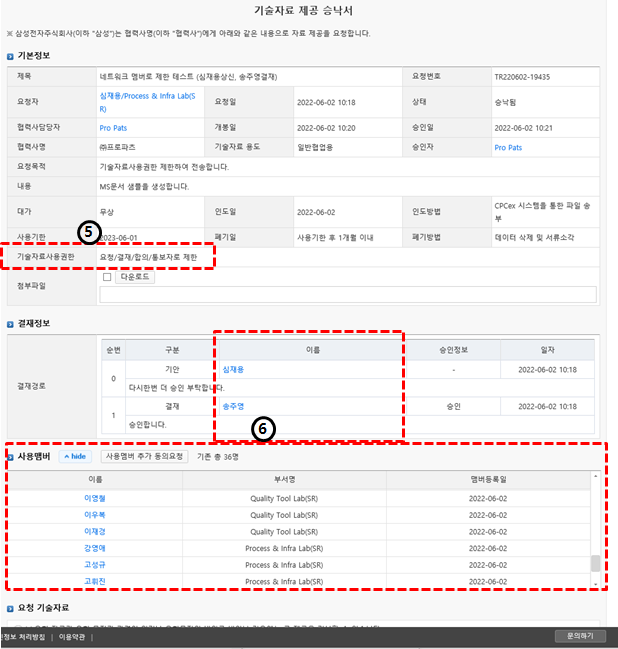
- ⑤ 해당 기술자료제공요청서 조회 화면에서 “기술자료사용권한“ 필드의 값을 확인하고 요청/결재/합의/통보자로 제한된 것인지 확인
- ⑥ 본인이 결재경로 나 사용멤버에 포함되어 있는지 확인하고 포함되지 않은 경우, 요청자에게 연락하여 본인을 멤버로 추가하도록 요청합니다.
-
▶ 서버DRM 파일의 사용 기한 만료로 사용할 수 없는 경우 조치 방법▲ TOP
- ■ 협력사기술자료(서버DRM 파일)는 요청 당시 정의한 사용기한 내에서 사용할 수 있습니다.
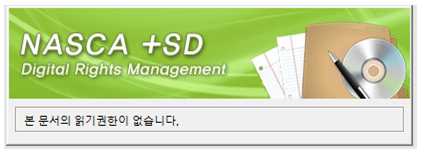
- 사용기한이 지난 파일을 오픈하는 경우 DRM클라이언트는 아래와 같은 메시지를 표시하고 어플리케이션 별로 오류 메시지가 나타납니다.
-
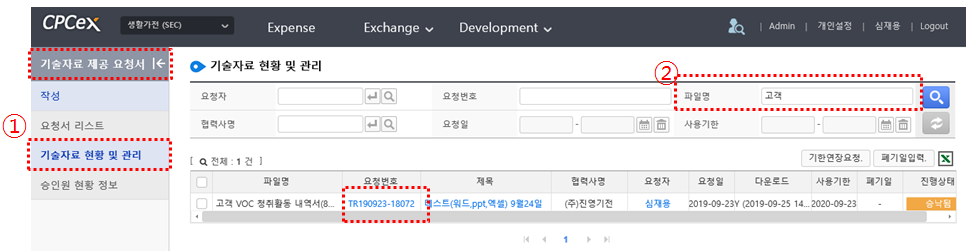
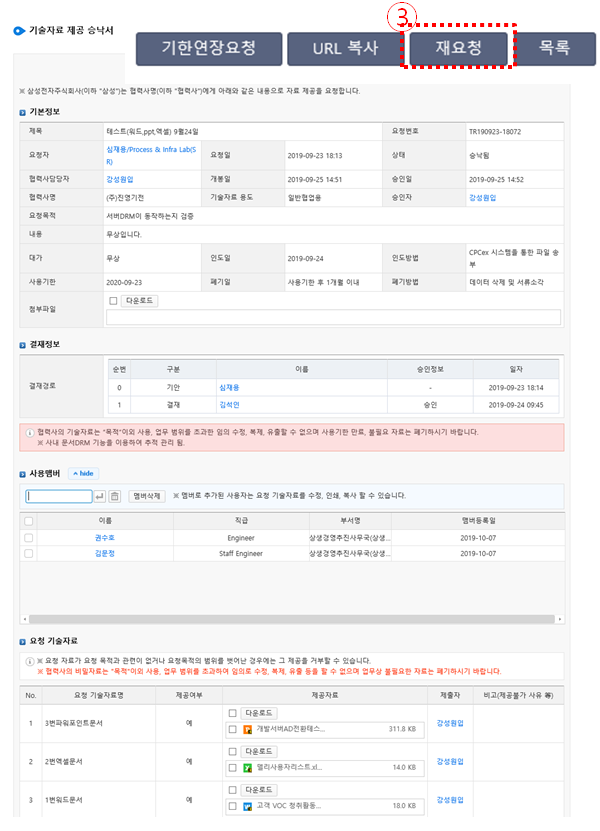
- ■ CPCex의 Exchange > 기술자료제공요청서 > ①기술자료 현황 및 관리 메뉴에서
- “파일명” 으로 ②검색하시면 해당 파일의 기술자료제공요청서 요청번호 및 협력사명을 찾을 수 있습니다.
- 요청자에게 문의하시어 해당 파일을 협력사에 ③[재 요청]할 수 있을지 확인하시기 바랍니다.
- 또는 본인이 해당 파일을 기술자료제공요청서를 통해 원 협력사에 보내고 요청이 승낙 되면 다시 다운로드 받아서 사용 바랍니다.
-
-
- ★ 위 메뉴를 통해 파일을 찾을 수 없는 경우 CPCexHelpdesk(031-200-4903, cpchelpdesk@samsung.com) 로 문의 바랍니다.
▶ 서버DRM 파일 내용의 일부를 복사 → 다른 파일에 붙여넣기 할 수 없는 경우 조치 방법▲ TOP
- ■ 협력사기술자료(서버DRM 파일)의 일부 내용을 “복사+붙여넣기”하는 것은
- 해당 파일의 기술자료제공요청서 의뢰자와 결재자, 합의자, 통보자, 기술자료제공요청서의 멤버들 에게만 허용된 권한 입니다.
- 협력사 기술자료를 본래 요청 목적 범위 내에서 활용하시기 바랍니다.
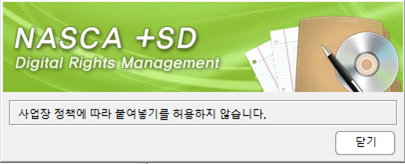
- 협력사기술자료의 내용 일부를 복사(Ctrl+C)해서 다른 파일에 붙여넣기(Ctrl+V) 할 때 아래와 같은 메시지가 나타난다면 권한이 없는 것입니다.
-
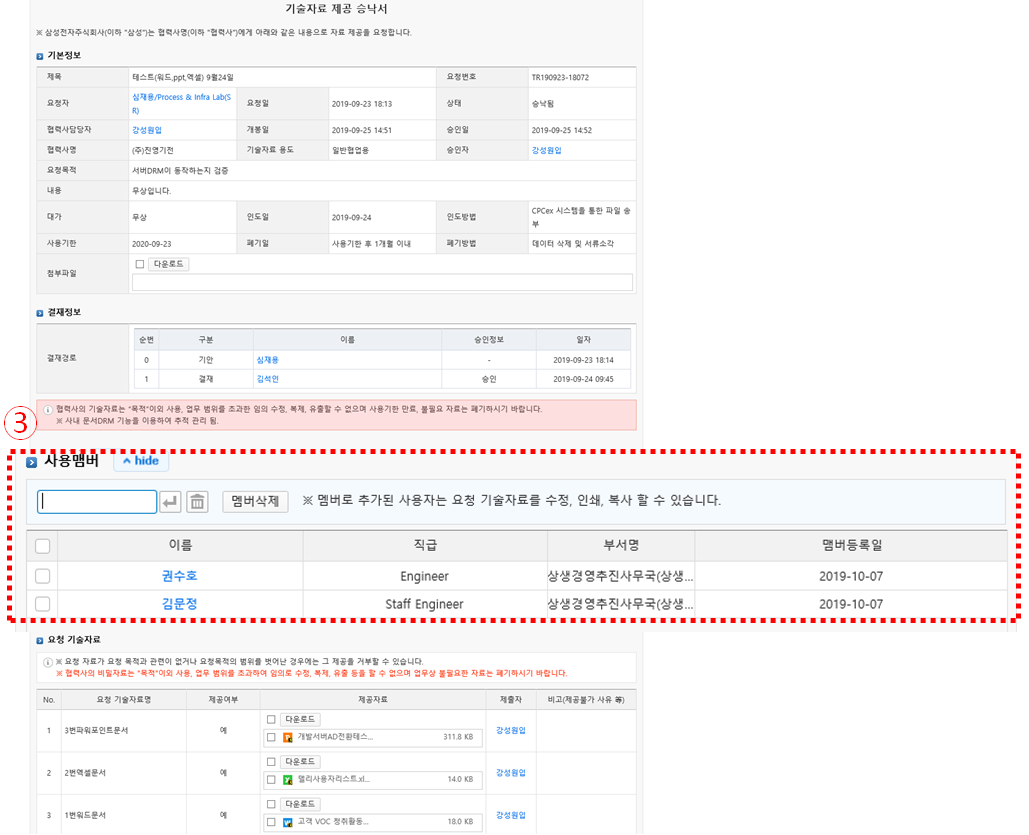
- ■ ① CPCex의 Exchange > 기술자료제공요청서 > 기술자료 현황 및 관리 메뉴에서
- ② “파일명” 으로 검색하시면 해당 파일의 기술자료제공요청서 요청번호 및 협력사명을 찾을 수 있습니다.
- ③ 요청자에게 문의하시어 멤버로 추가 가능 여부 확인하시기 바랍니다. 멤버로 추가된 이후 “복사+붙여넣기” 가능합니다.
-
-
- ★ 위 메뉴를 통해 파일을 찾을 수 없는 경우 CPCexHelpdesk(031-200-4903, cpchelpdesk@samsung.com) 로 문의 바랍니다.
▶ 서버DRM 파일의 내용을 수정/저장 할 수 없는 경우 조치 방법▲ TOP
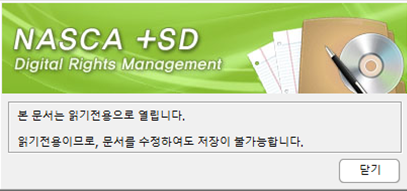
- ■ 협력사기술자료(서버DRM 파일)의 “수정 + 저장”은 해당 파일 기술자료제공요청서의 멤버들과 의뢰자가 동일한 사업부 인력인 경우 허용되는 권한 입니다.
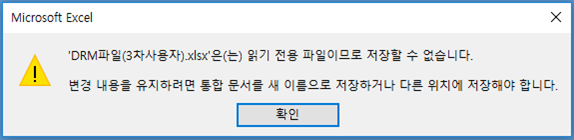
- “수정+저장” 권한이 없는 경우 DRM클라이언트는 아래와 같은 메시지를 표시하고 어플리케이션 별로 오류 메시지를 출력합니다.
-
-
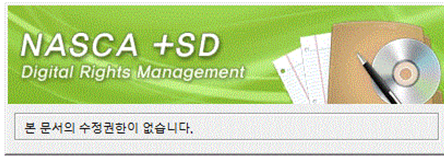

- ■ 수정 권한이 없는 협력사기술자료에 대해서는 원칙적으로 권한 부여될 수 없으며 불가피한 경우 해당 문서를 전달해준 사용자 또는 다운로드 받은 시스템에 등록한 사용자에게 문의하시기 바랍니다.
▶ 협력사기술자료(서버DRM파일)를 실수로 타 협력사로 외부 전송하게 된 경우 조치 방법▲ TOP
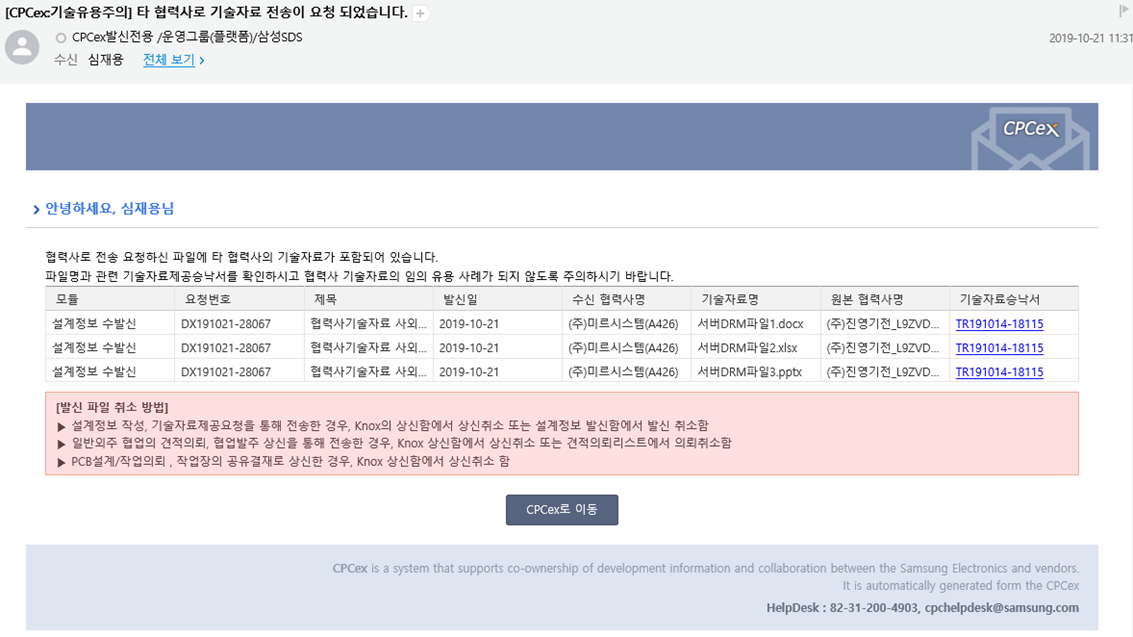
- ■ 협력사기술자료(서버DRM 파일)를 원 협력업체 외 타 협력사로 전송 시 CPCex는 발신자에게 협력사 기술자료 주의 노티 메일을 보냅니다.
- 아래와 같은 메일을 받으신 경우, 본인의 의도와 상관 없이 협력사 기술자료가 유출되지 않도록 조치 하시기 바랍니다.
-
- ■ 협력사기술자료(서버DRM 파일) 발신 건이 전송결재 승인된 이후에도 각 모듈 별 기능을 이용하여 발신 취소 할 수 있습니다.
- - 설계정보공유 모듈의 통해 발신한 경우 [발신취소] 가능.
- - 기술자료제공요청서 모듈의 경우 [요청취소] 가능.
- - 일반외주협업, 디자인협업과 같은 협업모듈의 견적의뢰 기능의 경우는 [의뢰취소] 가능합니다.
▶ 협력사기술자료(서버DRM파일)의 타 협력사로 전송에 대한 전송결재를 요청 받은 경우 확인 필요 사항▲ TOP
- ■ 기술자료(서버DRM 파일)를 협력사로 전송하기 위한 전송 결재자로 본인이 지정되고 Knox 결재 본문에 아래와 같은 경고 문구를 보게 되었다면
- 첨부파일의 협력사 전송이 업무 상 반드시 필요한 것인지 승인 전에 반드시 확인이 필요합니다.
-

- ■ 결재 본문 파일명 오른쪽의 [기술자료제공 승낙서] 버튼을 클릭하여 첨부파일에 대한 기술자료제공요청서/승낙서를 확인합니다.
- 기술자료 파일을 제공한 협력업체와 기술자료 요청 목적을 확인하시고 전송 결재 승인 가부를 판단할 수 있습니다.
- - 기술자료제공 승낙서에 표기된 요청 목적과 현재 발신하는 목적이 부합한지 확인 바랍니다.
▶ 협력사기술자료(서버DRM파일)에 대한 기한 만료로 인한 폐기 요청을 받은 경우▲ TOP
- ■ 협력사로 부터 제공받은 기술자료는 사용기한 내에 요청 목적 범위 내에서 활용이 가능합니다.
- 사용기한이 만료되면 CPCex 시스템은 해당 파일을 서버에서 삭제하고 아래와 같이 해당 기술자료제공요청서의 1차 사용자들에게 파일 폐기 요청 메일을 발송 합니다.
- 아래와 같은 노티 메일을 받으셨다면 메일 내용의 기술자료파일명을 본인 PC에서 삭제하시고 폐기 여부를 CPCex에 입력해야 합니다.
-
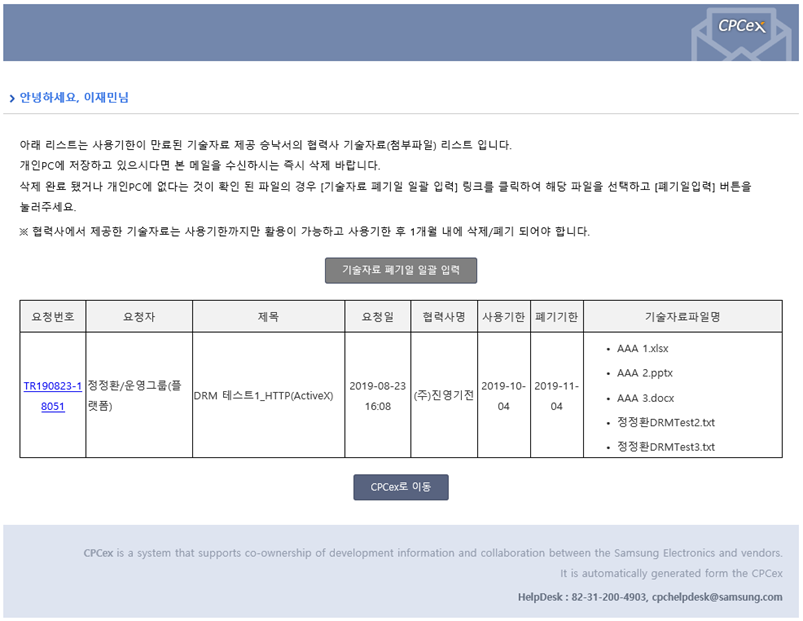
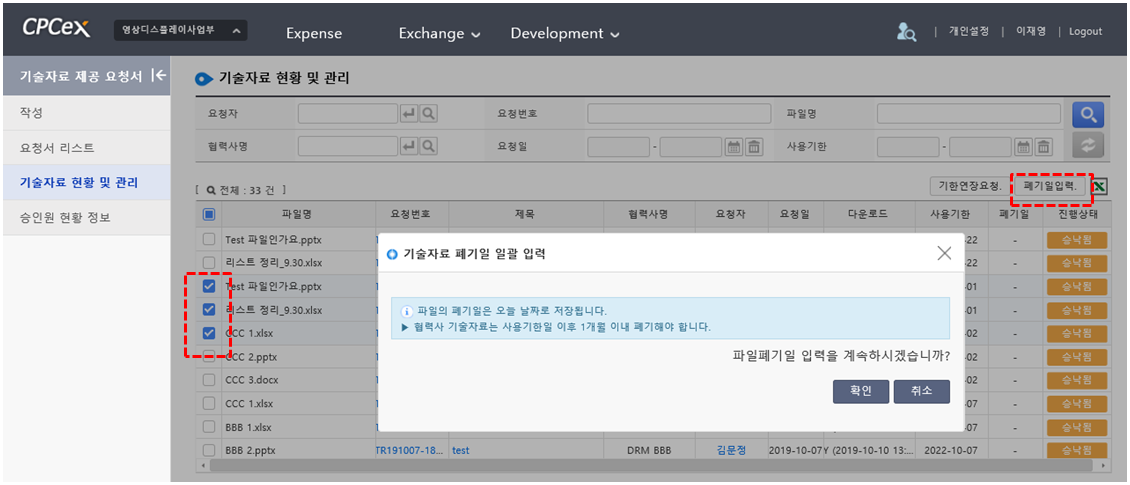
- ■ 노티 메일 본문의 [기술자료 폐기일 일괄 입력] 버튼을 클릭하시면 CPCex의 기술자료제공요청서 > 기술자료 현황 및 관리 메뉴로 이동합니다.
- 본인이 노티 받은 파일명을 검색하시고, 체크박스 선택 후 [폐기일 입력] 버튼을 클릭하면 폐기 완료 처리 됩니다.
- ■ 협력사로 부터 제공받은 기술자료 폐기일 입력
- 사용이 완료된 협력사 기술자료를 개인PC內에서 삭제하고 기술자료 현황 및 관리에서 해당 요청번호 자료의 폐기일입력 버튼을 눌러 시스템에 폐기 여부를 기록 하시기 바랍니다.
- ※ 폐기일은 버튼 클릭한 날짜로 자동 기입됩니다.
-
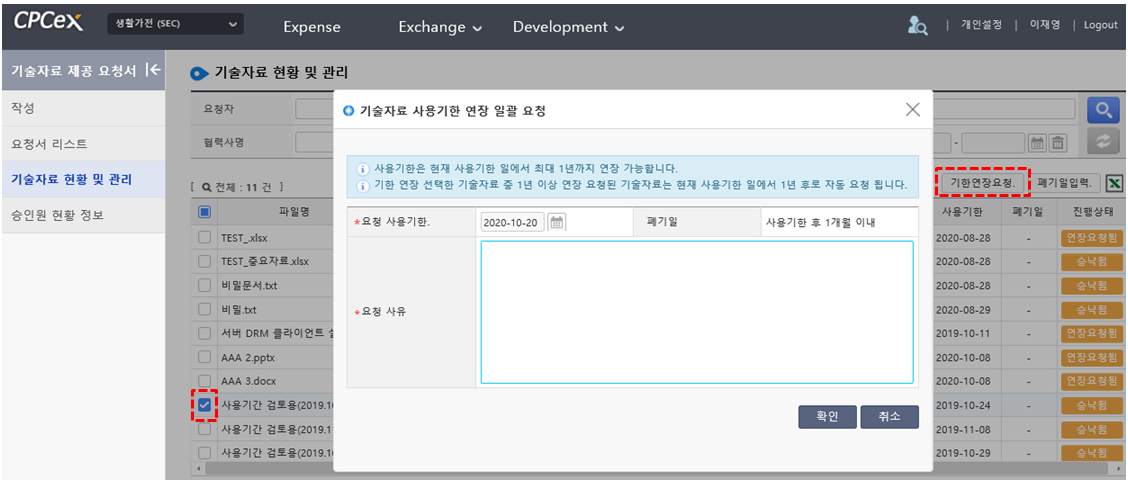
- ■ 협력사로 부터 제공받은 기술자료의 사용기한 연장이 필요한 경우
- 기술자료 현황 및 관리에서 해당 요청번호 자료의 기간연장요청 버튼을 눌러 협력사에게 사용기간 연장 요청을 하시기 바랍니다.
- ※ 사용기간 연장은 최장 3년이며, 사용기간이 지난 요청서는 연장할 수 없습니다.
-
▶ 협력사기술자료(서버DRM파일)을 다른 파일에 개체 삽입 할 수 없음▲ TOP
- ■ 협력사로 부터 제공받은 기술자료 파일을 다른 일반 문서에 개체 삽입하여 사용하는 것은 협력회사 자료로 인식되지 않아
- 사전 Warning을 받을 수 없고, 임직원 스스로 기술자료의 폐기일 준수(법적준수사항)를 위한 파일관리에도 어려움이 발생합니다.
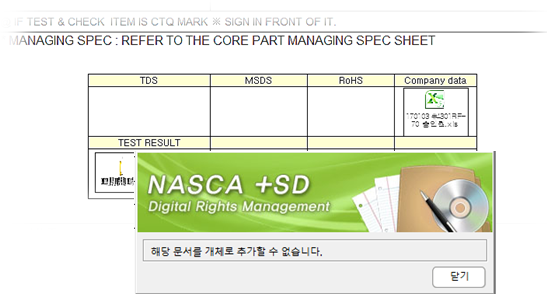
- 아래 처럼 NASCA Client의 허용 불가 메시지를 만나는 경우 다소 불편한 점이 있으시더라도 협력회사 기술자료는 별도의 파일로 각각 공유하시기 바랍니다.
-